tonberry-pico
TonBERRY pico - Aufbau- und Bedienungsanleitung
Aufbau
Allgemeine Hinweise zum Aufbau:
-
Das “interactive BOM” hier gibt eine Übersicht darüber, wo welche Bauteile bestückt werden sollen
-
Am besten erst die Einzelkomponenten (Widerstände, Kondensatoren, Dioden, Transistoren, Jumper) der (Bauteil-)Höhe nach sortiert von klein zu groß bestücken, dann können die Teile durch Auflegen auf eine Unterlage oder Einklemmen fixiert werden. Danach die Module bestücken.
-
Wenn kein Akkubetrieb gewünscht ist, müssen die folgenden Bauteile nicht bestückt werden:
- Adafruit Modul J4
- Widerstände R1 und R3-5
- Transistoren Q1 und Q2
- Dioden D2 und D3
- Jumper JP1, JP2 und JP4
-
Der Widerstand R2 kann genutzt werden, um den Verstärkungsfaktor des Verstärkers grob einzustellen. Der Verstärkungsfaktor hängt dabei vom Widerstandswert und der Verbindung ab, für R2 sind zwei verschiedene Bestückungspositionen vorgesehen. Es gibt die folgenden Stufen:
- 100 kΩ nach 5V: 3 dB (empfohlener Standardwert)
- 0 Ω nach 5V: 6 dB
- nicht verbunden: 9 dB
- 0 Ω nach GND: 12 dB
- 100 kΩ nach GND: 15 dB
-
Der Reset-Taster SW5 muss nur bestückt werden, wenn man das Gerät benutzten will um selbst an der Software zu entwickeln.
-
Die “primäre” USB-Buchse ist der micro-USB Anschluss des Raspberry Pi Pico W. Der USB-Anschluss auf dem BQ25185-Module kann zwar genutzt werden um das Gerät mit Strom zu versorgen. Es ist aber ohne Weiteres keine Datenverbindung möglich um die Software zu installieren.
Pinbelegung der Steckverbinder
RC522 (J3)
Pin 1 ist links, wenn die Platinenbeschriftung normal lesbar ist. Vorsicht, hier hat sich in Hardware Version Rev 1.2 ein Fehler eingeschlichen: die Pin-1-Markierung auf der Platine (Silkscreen) ist leider auf dem falschen Pin.
| Pin | Belegung |
|---|---|
| 1 | VCC |
| 2 | RST |
| 3 | GND |
| 4 | IRQ |
| 5 | MISO |
| 6 | MOSI |
| 7 | SCK |
| 8 | SDA (=SS) |
Diese Belegung sollte 1:1 der Belegung des RFID-RC522 Moduls entsprechen. Die Belegung der RC522-Moduls kann sich allerdings bei einzelnen Varianten unterscheiden, daher bitte immer überprüfen.
LED WS2812 (J6)
| Pin | Belegung |
|---|---|
| 1 | 5V |
| 2 | Data |
| 3 | GND |
Buttons (J7)
| Pin | Belegung |
|---|---|
| 1 | GND |
| 2 | Power/Button 4 (GP21) |
| 3 | Button 2 (GP19) |
| 4 | Button 1 (GP18) |
| 5 | Button 0 (GP17) |
| 6 | Button 3 (GP20) |
Akku (an J4)
Bei gewünschtem Akkubetrieb muss neben den oben beschriebenen Komponenten auch ein geeigneter Akku ausgewählt werden. Das Ladereglermodul unterstützt folgende Akkutypen:
- Lithium-Ionen (Li-ion)
- Lithium-Polymer (Li-po)
- Lithium-Eisenphosphat (LiFePO4) (Achtung: Ladeschlussspannung ist fix auf 4,2 V eingestellt)
Der Akku wird am Ladereglermodul wie dargestellt angeschlossen:
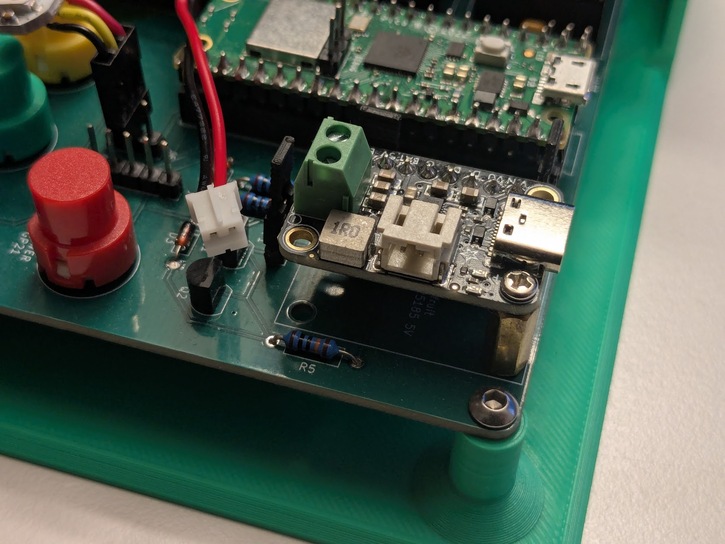
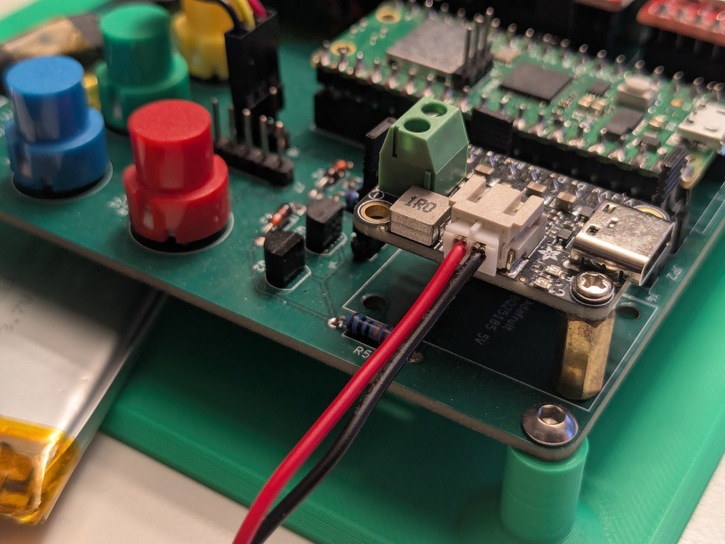
Gut geeignet sind Akkus, die bereits einen fertig vorkonfektionierten Stecker vom Typ JST-PH (2 Pin) haben, da diese direkt am Modul angesteckt werden können. Bewährt haben sich LiPo-Akkus mit einer Ausgangsspannung von 3,7 V und einer Kapazität von 1200 oder 2500 mAh. Bei Berrybase aktuell gut verfügbare Modelle sind der 503759 (1200 mAh) oder der LP-785060 (2500 mAh). Je nach Bedarf können auch Akkus mit einer kleineren oder größeren Kapazität verwendet werden.
[!IMPORTANT]
Das Ladereglermodul verfügt über eine Schutzfunktion, die den Ladevorgang nach einer maximalen Ladezeit von 720 Minuten automatisch beendet. Während des Ladevorgangs gibt das Modul (im Auslieferungszustand) einen maximalen Ladestrom von 1 A an den Akku ab.
Berücksichtigt man nun die Nichtlinearität des Ladevorgangs sowie die thermische Verlustleistung beim Laden, so ergibt sich eine maximale, realistische Akkukapazität von etwa 10.000 mAh.
Es ist also nicht sinnvoll, einen Akku mit einer größeren Kapazität zu verwenden, da dieser niemals vollständig geladen werden wird.
[!NOTE]
Wir haben noch keine Messungen bezüglich der zu erwartenden Batterielaufzeit. Dies ist ein offenes TODO und wird später nachgereicht.
Lautsprecher (an J2)
Die Wahl eines geeigneten Lautsprechers hängt sehr von der Bauform der Box ab, weshalb allgemeingültige Empfehlungen schwierig sind. Grundsätzlich sollte der verwendete Lautsprecher jedoch die folgenden technischen Eigenschaften haben:
- Eingangsimpedanz: 8 Ohm (empfohlen) Eine niedrigere Impedanz (z.B. 4 Ohm) führt zu höherer Maximallautstärke und größerer Belastung des Verstärkers. Eine höhere Impedanz (z.B. 16 Ohm) hat den gegenteiligen Effekt.
- Nennleistung: 20 W (empfohlen)
Folgende Modelle wurden getestet:
- Visaton R 10 S - 8 Ohm Gute Tonqualität, gute Sprachverständlichkeit auch bei niedrigen und hohen Lautstärken
- Waveshare 8 Ohm 5 W Für Tests geeignet
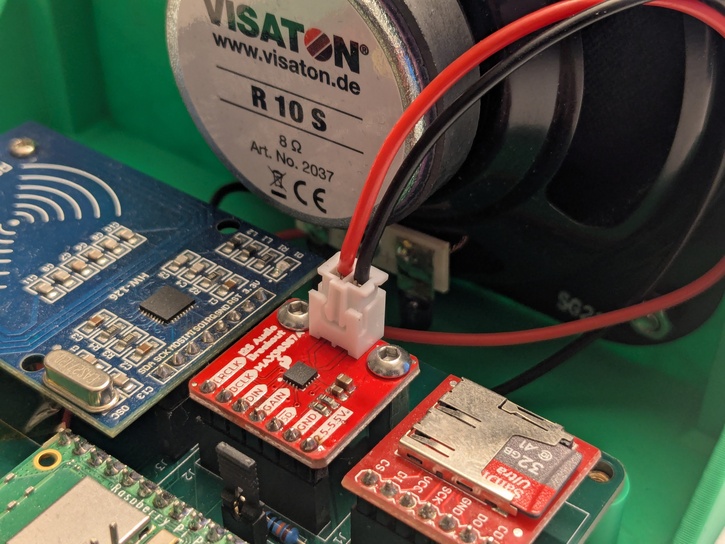
Der verwendete Lautsprecher wird am Verstärkermodul J2 angeschlossen. Die Kabel können entweder direkt auf das Verstärkermodul aufgelötet werden, es kann aber auch ein Stecker mit Rastermaß 2,54mm verwendet werden:
Inbetriebnahme
Softwareinstallation
Eine microSD-Karte mit FAT32 Dateisystem formatieren und in den microSD Slot einsetzen. Es können bereits mp3-Dateien auf die SD Karte kopiert werden. Die Karte sollte aber nicht komplett voll sein, da eine interne Playlist-Datenbank ebenfalls auf der SD-Karte abgelegt wird und ggf. über die Zeit größer werden wird. Empfohlen wird, etwa 10 MB frei zu lassen.
Zur Erstinstallation die Firmware firmware-filesystem-Rev1.uf2 auf den Raspberry Pi Pico W
installieren. Dazu die “BOOTSEL”-Taste auf dem Pi Pico gedrückt halten und währenddessen das Gerät
über die Micro-USB Buchse auf dem Pi Pico mit dem PC verbinden. Es sollte dann ein USB-Laufwerk
auftauchen. Die “BOOTSEL”-Taste kann nun losgelassen werden. Dann die Datei
firmware-filesystem-Rev1.uf2 auf das USB-Laufwerk kopieren.
[!IMPORTANT]
Für spätere Softwareaktualisierungen sollte die Datei
firmware-Rev1.uf2benutzt werden, um die auf dem Gerät gespeicherte Konfiguration zu behalten. Mit der Dateifirmware-filesystem-Rev1.uf2wird die gespeicherte Konfiguration überschrieben und in den Initialzustand zurückgesetzt. Dies betrifft u.a. die Anmeldeinformationen für ein WiFi, falls diese gesetzt wurden.
Konfiguration
Es gibt zwei Speicherorte auf dem Gerät. Auf der SD-Karte wird die Datenbank abgelegt, in welcher die Playlisten und die Zuordnung von NFC-Tags zu Playlisten gespeichert sind.
Auf dem Pi Pico selbst wird die Systemkonfiguration gespeichert. Hier werden die Informationen zum WLAN-Zugang, zur Tastenbelegung und weitere Konfigurationsdaten gespeichert.
Somit bleibt einerseits die Systemkonfigurationsdaten auf dem Gerät erhalten, selbst wenn die SD-Karte getauscht wird. Andererseits wandern die Playlisten und Tags mit der SD-Karte mit, wenn z.B. die SD-Karte in ein anderes Gerät eingesetzt wird.
Nach der Erstinstallation öffnet das Gerät einen WLAN-Accesspoint mit der SSID “TonberryPicoAP_abcdef0123456789” auf, wobei der Teil “abcdef0123456789” individuell von der Seriennummer des Pi Pico abhängig ist. Nach einer Verbindung mit diesem AP kann die Seite http://192.168.4.1 aufgerufen werden. Die Startseite des Webinterfaces wird angezeigt:
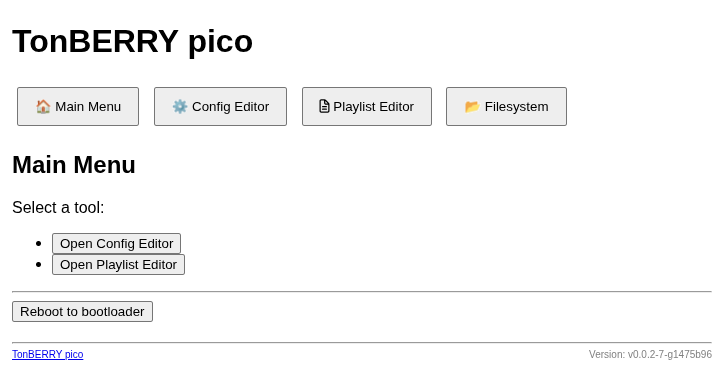
Durch klicken auf die “Config Editor” Schaltfläche gelangt man zum “Configuration Editor”. Hier kann die Systemkonfiguration editiert werden.
Button map
Es können bis zu 5 Taster an das Gerät angeschlossen werden. Die Funktion der Tasten ist, bis auf das Einschalten, frei konfigurierbar. Eingeschaltet wird das Gerät immer über die Taste, die an “GP21” angeschlossen ist (Pin 2 von J7).
In der Konfiguration werden die Tasten durch Ziffern von 0 bis 4 identifiziert. Die Zuordnung auf der Rev. 1.2-Platine ist wie folgt:
| Button map | GPIO Pin | J7 Pin |
|---|---|---|
| 0 | GP17 | 5 |
| 1 | GP18 | 4 |
| 2 | GP19 | 3 |
| 3 | GP20 | 6 |
| 4 | GP21 | 2 |
Jeder Taste sollte nur eine Funktion zugeordnet werden.
WLAN
Im Ausgangszustand strahlt der Tonberry Pico eine eigene SSID aus und bietet so ein
unverschlüsseltes WiFi an. Die SSID lautet TonberryPicoAP_<UID>. Der TonberryPico ist unter der
IP-Addresse 192.168.4.1 erreichbar und verteilt Addressen aus dem Subnetz 255.255.255.0 per
DHCP.
Da der Tonberry WLAN als primäre Konfigurations- und Uploadschnittstelle nutzt, kann das WLAN nicht abgeschalten werden.
Um einem bestehenden WLAN beizutreten, den Netzwerknamen unter “Network name” eingeben. Das Passwort in das Feld “Password” eingeben. Mit “Security mode” kann die Verschlüsselungsart des Netzwerks eingestellt werden. Der TonberryPico bezieht eine IP-Addresse per DHCP. Der TonberryPico ist unter http://tonberrypico.local per mDNS auflösbar.
Wenn der Tonberry einen eigenen WLAN-Accesspoint aufmachen soll, das Feld “Network name” freilassen. Auch hier können über “Password” und “Security mode” das Passwort und die Verschlüsselungsart eingestellt werden.
Sonstige Einstellungen
-
Tag removal timeout (seconds) Wie lange es dauert, bis ein nicht mehr erkannter NFC-Tag als entfernt gilt. In Abhängigkeit von Tag, Abstand zum Leser und Umgebungsbedingungen kann es zu kurzzeitigen Aussetzern in der NFC-Kommunikation kommen. Mit dieser Einstellung kann man verhindern dass die Musikwiedergabe in solchen Fällen ungewollt angehalten wird.
-
Tag mode: Hier kann zwischen zwei Wiedergabemodi gewechselt werden:
- Play until tag is removed: Die Musik spielt, solange der NFC-Tag vom Gerät erkannt wird. Wird der Tag (für mehr als “Tag removal timeout” Sekunden) entfernt, stoppt die Wiedergabe.
- Present tag once to start, present again to stop playback: Die Musik fängt an zu spielen wenn ein Tag erkannt wird. Der Tag muss nicht auf dem Gerät bleiben. Durch erneutes Vorhalten desselben Tags nach einer kurzen Wartezeit kann die Wiedergabe gestoppt werden. Beim Vorhalten eines anderen Tags wechselt die Wiedergabe auf die Playlist des neuen Tags.
-
Maximum LED brightness: Helligkeit der WS2812 LEDs, 0 - 255.
-
Maximum volume: Begrenzung der maximale Lautsärke, 0 - 255.
[!TIP] Die tatsächliche Lautstärke hängt von der Bestückung des Widerstands R2 (siehe Aufbau) und der abgespielten mp3 Datei ab.
-
Volume at startup: Initiale Lautstärke nach dem Einschalten, 0 - 255.
-
Idle timeout (seconds): Nur im Akkubetrieb: Wie lange das das Gerät bei pausierter oder gestoppter Musikwiedergabe wartet, bevor es sich ausschaltet.
-
Length of WS2812 / Neopixel LED chain: Wieviele RGB-LEDs hintereinander am LED-Anschluss angeschlossen sind.
Speichern
Durch klicken auf “Save & Reboot” werden die Einstellungen gespeichert. Das Gerät startet dann neu um die Einstellungen anzuwenden. Danach muss man sich ggf. neu mit den WLAN des Geräts verbinden.
Wenn man durch einen Fehler bei der WLAN-Konfiguration nicht mehr auf die Konfigurationsseite zugreifen kann, gibt es im Abschnitt “Besondere Tastenkombinationen” Abhilfe.
Benutzung
Grundfunktionen
Das Gerät wird durch die Power-Taste (Akkubetrieb) oder durch Einstecken des USB Kabels eingeschalten.
Nach dem Einschalten des Geräts leuchten die LEDs erst kurz Gelb (“Gerät startet”), und pulsieren danach langsam grün (“Gerät bereit”).
Durch Auflegen eines Tags, für den eine Playlist konfiguriert ist, kann die Musikwiedergabe gestartet werden. Die LED(s) leuchten in einem Regenbogenmuster. Die Tasten “Vor” (“Next track”) und “Zurück” (“Previous track”) erlauben zum vorherigen oder nächsten Track zu springen. Die Taste “Play/Pause” pausiert die Musikwiedergabe oder nimmt sie wieder auf.
Mit den Tasten “lauter” (“Volume up”) und “leiser” (“Volume down”) kann die Lautstärke bis zur konfigurierten Maximallautstärke verändert werden.
Playlisten-Verwaltung
Im Webinterface kann durch Klicken auf “Playlist Editor” der Playlist-Editor geöffnet werden.
Anlegen einer Playlist
Entweder die Tag-ID eingeben, oder den Tag auf das Gerät legen und auf “Get last tag” klicken um die Tag-ID des zuletzt aufgelegten Tags auszulesen. Danach auf “New playlist” klicken um eine neue Playlist anzulegen. Die Webseite wechselt dann in den Dialog zum Bearbeiten der Playlist (siehe nächster Abschnitt).
[!WARNING] Wenn bereits eine Playlist für das Tag-ID existiert, wird diese überschrieben.
Bearbeiten einer Playlist
Durch Auswählen einer existierenden Playlist im “Playlists”-Feld und klicken auf “Edit playlist” kann eine bestehende Playlist bearbeitet werden.
Im oberen Bereich kann jetzt der Wiedergabetyp “Playlist type” und der Name der Playlist eingestellt werden.
Im unteren Bereich können die auf der SD-Karte gespeicherten MP3-Dateien zur Playlist hinzugefügt, gelöscht oder neu angeordnet werden. Nach dem Klick auf “Add tracks” wechselt die Ansicht in eine Dateisystemansicht. Hier können MP3-Dateien ausgewählt werden, um zur Playlist hinzugefügt zu werden. Das Hochladen von neuen MP3-Dateien ist in dieser Ansicht auch möglich.
Die fertige Playlist muss mit einem Klick auf “Save” gespeichert werden.
Besondere Tastenkombinationen
Zur Nummerierung der Tasten siehe Button map.
-
Standard WLAN Konfiguration laden: Wenn beim Start die Taste 1 gehalten wird, blinken die LED(s) einmal blau. Das Gerät benutzt dann temporär die WLAN Standardkonfiguration und macht einen offenen WLAN-Accesspoint mit dem Namen “TonberryPicoAP_abcdef0123456789” auf, wobei der Teil “abcdef0123456789” individuell von der Seriennummer des Pi Pico abhängig ist. Damit kann bei fehlerhafter WLAN-Konfiguration wieder auf die Konfigurationsseite zugegriffen werden, um die WLAN-Konfiguration zu korrigieren.
-
Ausschalten: Durch langes Gedrückthalten der Taste “leiser” kann das Gerät ausgeschaltet (im Akkubetrieb) oder neu gestartet (im USB-Betrieb) werden.
-
Entwicklermodus: Durch Gedrückthalten der Taste 0 beim Start wird der Start der Software unterbrochen (die LEDs leuchten rot). In diesem Modus kann, wenn das Gerät per USB verbunden ist, mit dem
mpremote-Tool mit der MicroPython-Shell interagiert werden.